Erp Asistanı Köprü Nasıl Kurulur? Adım Adım Görselli Rehber
Erp Asistanı Köprü nasıl kurulur? Port açmadan ERP/veritabanı bağlantısı: panelde köprü oluşturma, eşleştirme kodu, indirme, kurulum ve SQL Server / MySQL bağlantı doğrulama adım adım, ekran görüntüleriyle.
 Erp Asistanı
Editör ekibi
5 dk okuma
Erp Asistanı
Editör ekibi
5 dk okuma

İçindekiler
Erp Asistanı Köprü, ERP veritabanınıza sunucunuzda çalışan küçük bir uygulamayla bağlanmanızı sağlar. En önemli özelliği: hiçbir port açmaz, yalnızca dışarı doğru bağlanır ve veritabanı şifreniz sunucunuzda kalır. Sunucunuzda bir ERP API servisi yoksa önerilen yol budur; tek kurulumla Mikro, Netsis, Logo (MSSQL) ve kendi MySQL veritabanınıza erişir. Bu rehber kurulumu panelden köprüye kadar adım adım, görsellerle anlatır.
1. Panelde köprü bağlantısı oluşturun
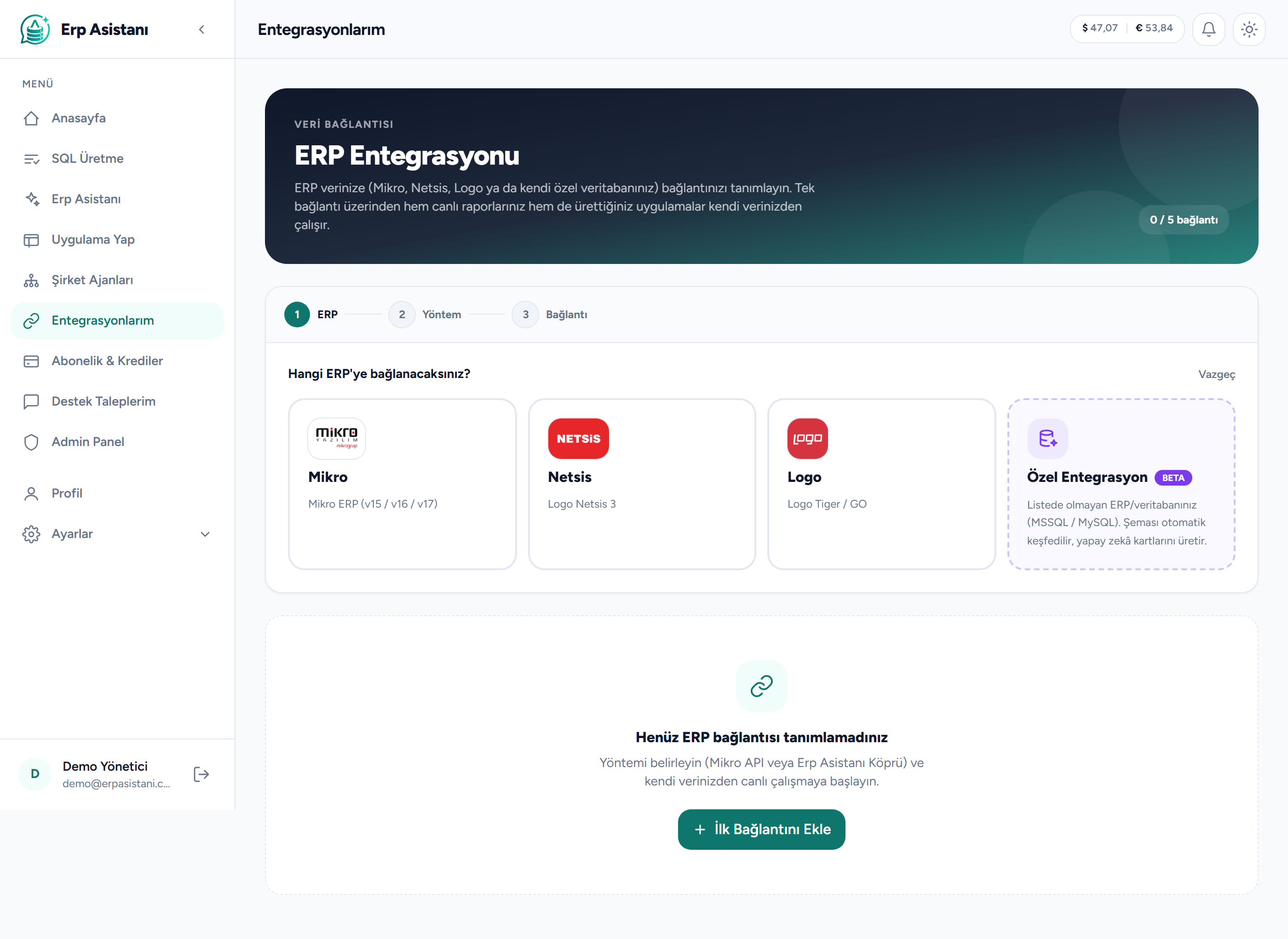
Panelde Entegrasyonlarım → Bağlantı Ekle ile sihirbazı başlatın ve ERP'nizi seçin.
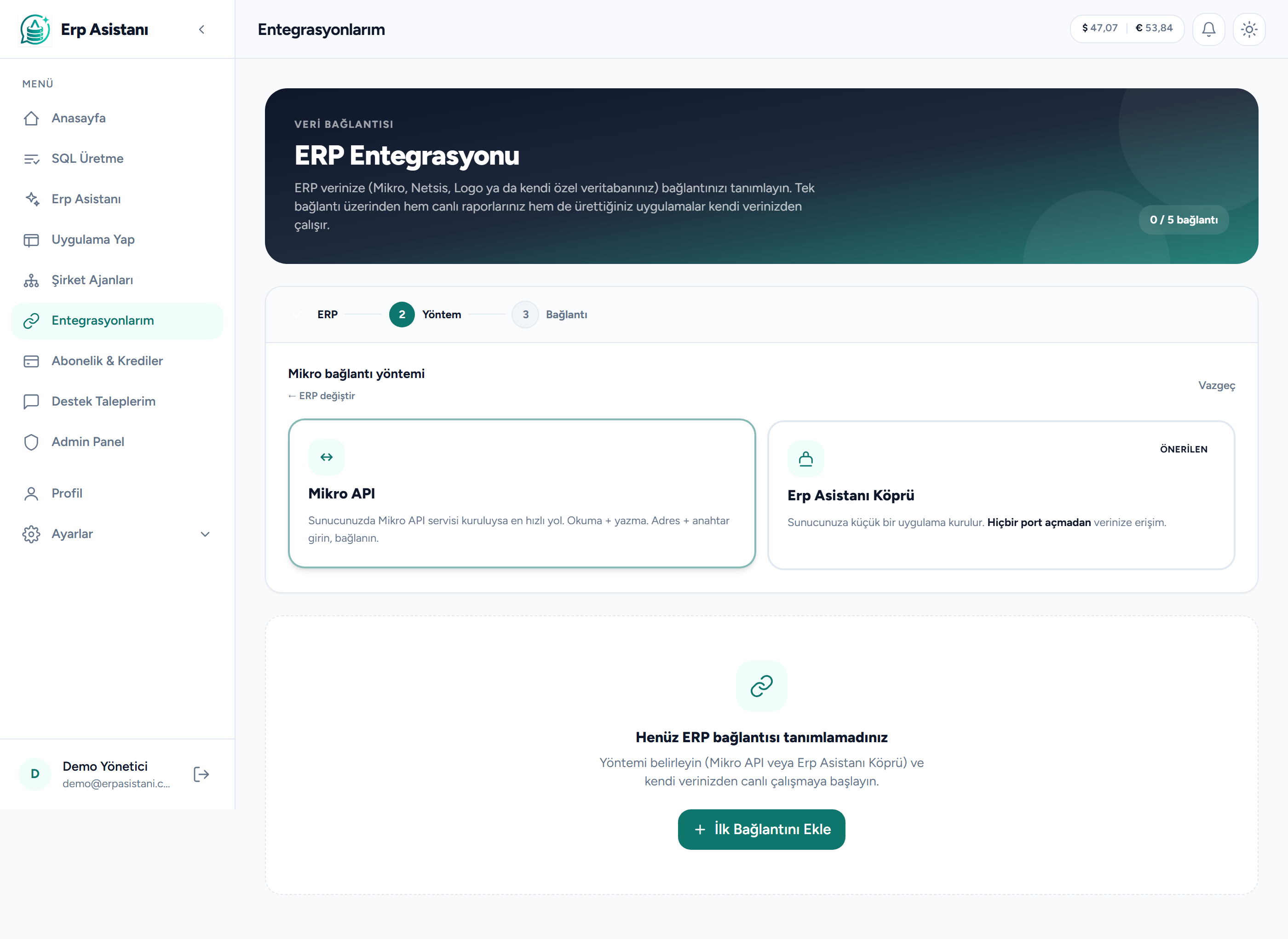
Yöntem adımında Erp Asistanı Köprü'yü seçin. (API servisiniz varsa "Mikro API" daha hızlıdır; köprü, port açmadan çalışan güvenli alternatiftir.)
2. Eşleştirme kodunu alın ve köprüyü indirin
Bağlantıya bir ad verip oluşturduğunuzda panel size tek kullanımlık bir eşleştirme kodu ve indirme bağlantısı verir. Bu ekran açık kalsın — köprü bağlanınca otomatik ilerler.
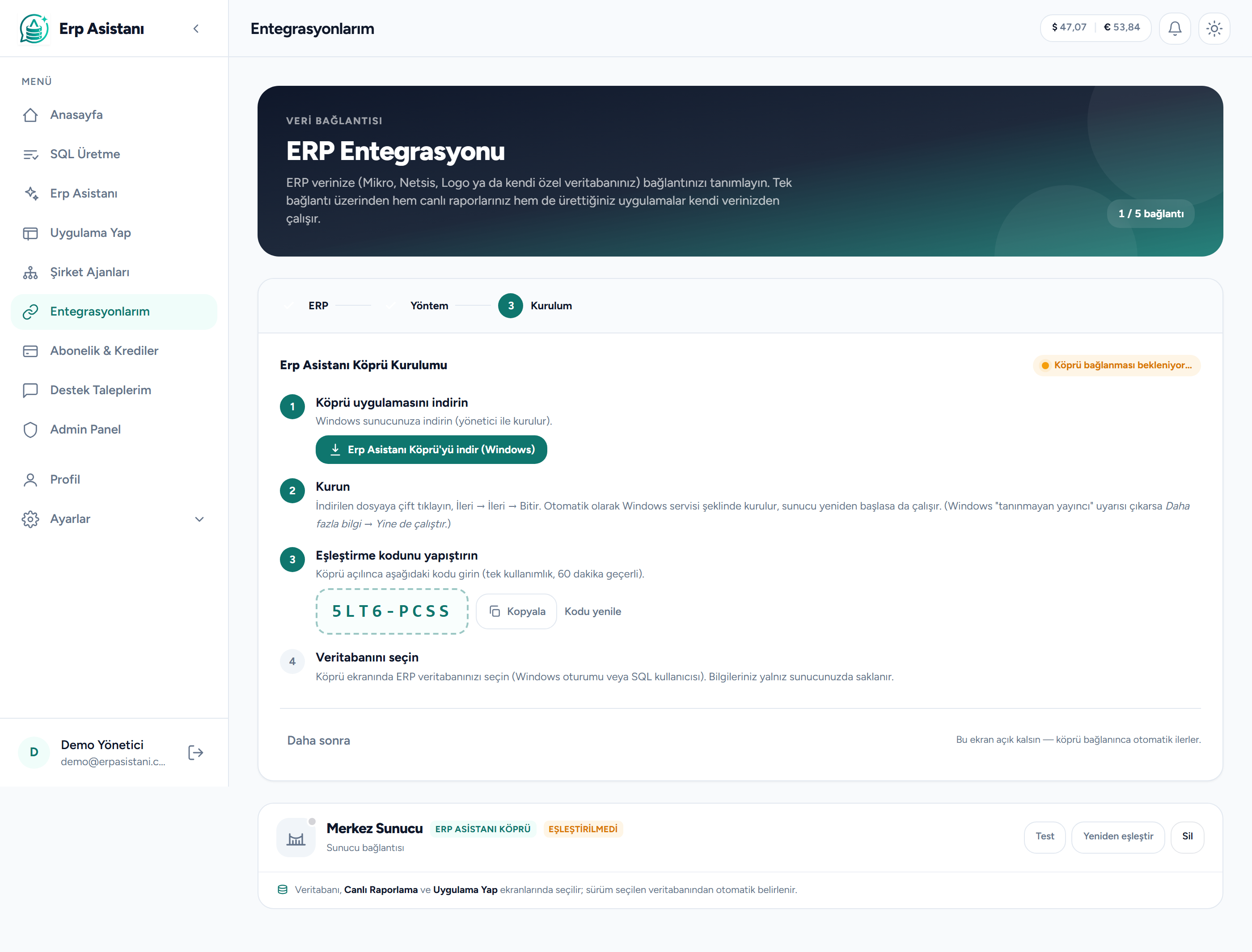
5LT6-PCSS) gösterir."Erp Asistanı Köprü'yü indir (Windows)" düğmesiyle kurulum dosyasını ERP veritabanınızın bulunduğu Windows sunucusuna indirin.
3. Köprüyü kurun
İndirdiğiniz dosyaya çift tıklayın; kurulum sihirbazında İleri → İleri → Bitir diyerek geçin. Köprü otomatik olarak bir Windows servisi şeklinde kurulur; sunucu yeniden başlasa da çalışmaya devam eder. (Windows "tanınmayan yayıncı" uyarısı çıkarsa Daha fazla bilgi → Yine de çalıştır deyin.)
4. Kodu girin ve veritabanına bağlanın
Kurulum bitince Erp Asistanı Köprü penceresi açılır. Paneldeki eşleştirme kodunu yapıştırın, veritabanı türünü seçin (SQL Server; Mikro/Netsis/Logo bu türdedir), sunucu/instance bilgisini ve kimlik doğrulama yöntemini girin.
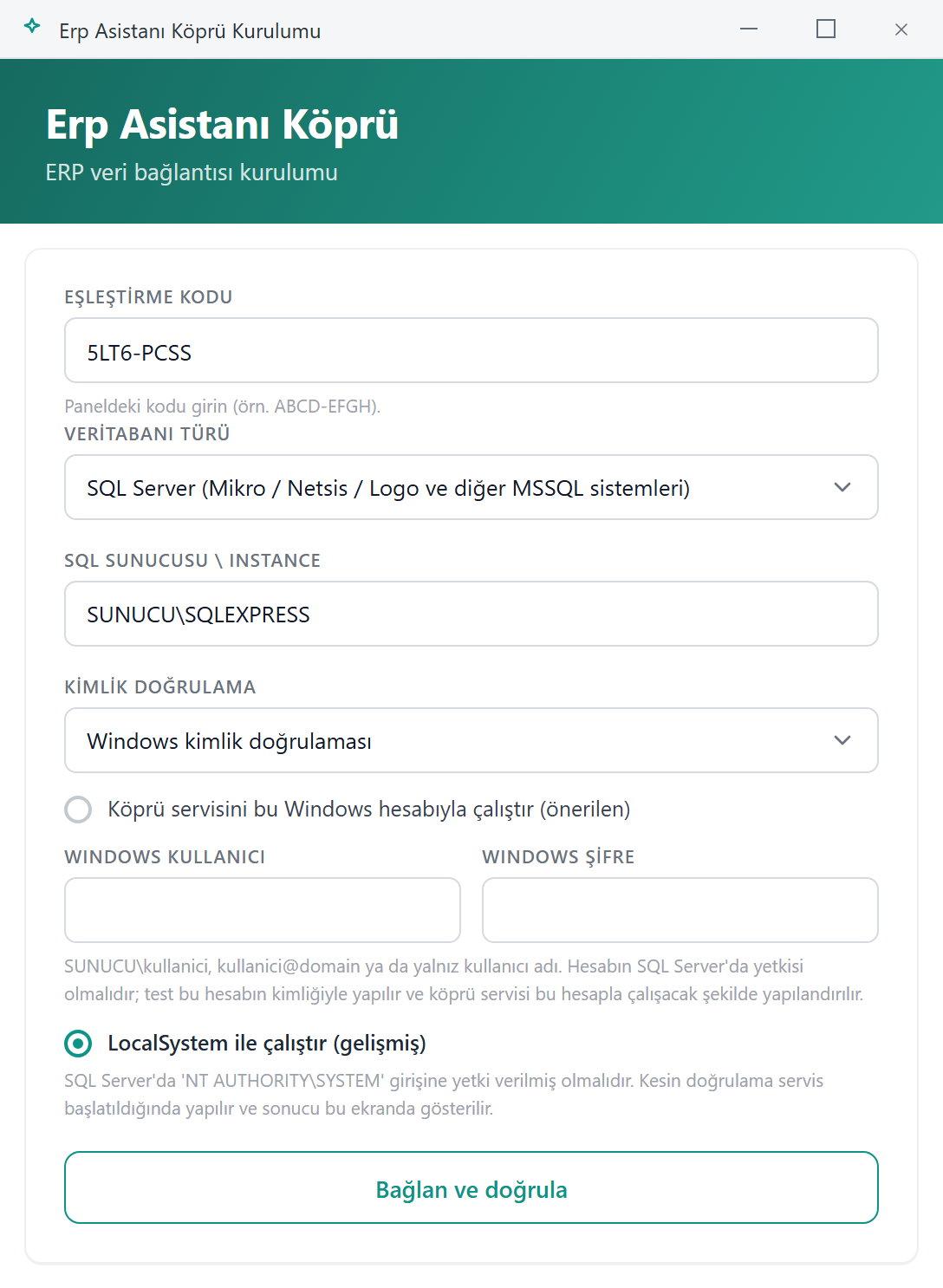
Kimlik doğrulamada iki yaygın seçenek vardır:
- Windows kimlik doğrulaması — Köprü servisini belirli bir Windows hesabıyla çalıştırırsınız (o hesabın SQL Server'da yetkisi olmalıdır) ya da LocalSystem (
NT AUTHORITY\SYSTEM) ile çalıştırırsınız. - SQL kimlik doğrulaması — Kullanıcı adı ve şifreyle bağlanırsınız.
5. Kendi veritabanınız mı? MySQL de destekli
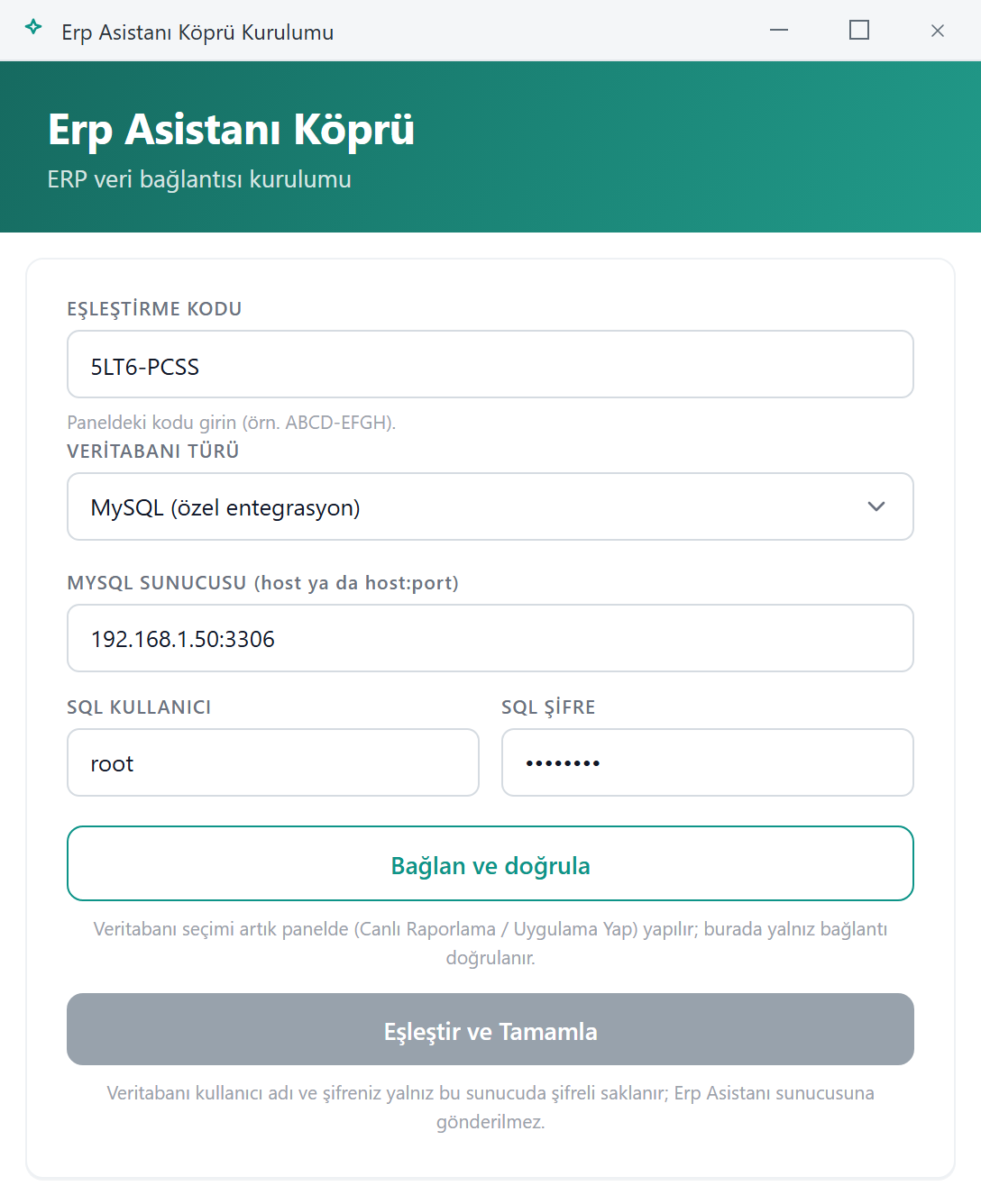
Köprü yalnızca ERP'lere değil, kendi MySQL veritabanınıza da bağlanır (Özel Entegrasyon). Veritabanı türünü MySQL seçer, host (ya da host:port), kullanıcı ve şifreyi girersiniz. Veritabanı seçimi artık panelde (ERP Asistanı, Şirket Ajanları ve Uygulama Yap ekranlarında) yapılır; köprü ekranında yalnızca bağlantı doğrulanır.
6. Bağlandı: eşleştir ve tamamla
"Bağlan ve doğrula" deyin; köprü, girdiğiniz bilgilerle veritabanınıza erişebildiğini kontrol eder ve sonucu ekranda gösterir. Doğrulama başarılıysa "Eşleştir ve Tamamla" ile kurulumu bitirirsiniz.
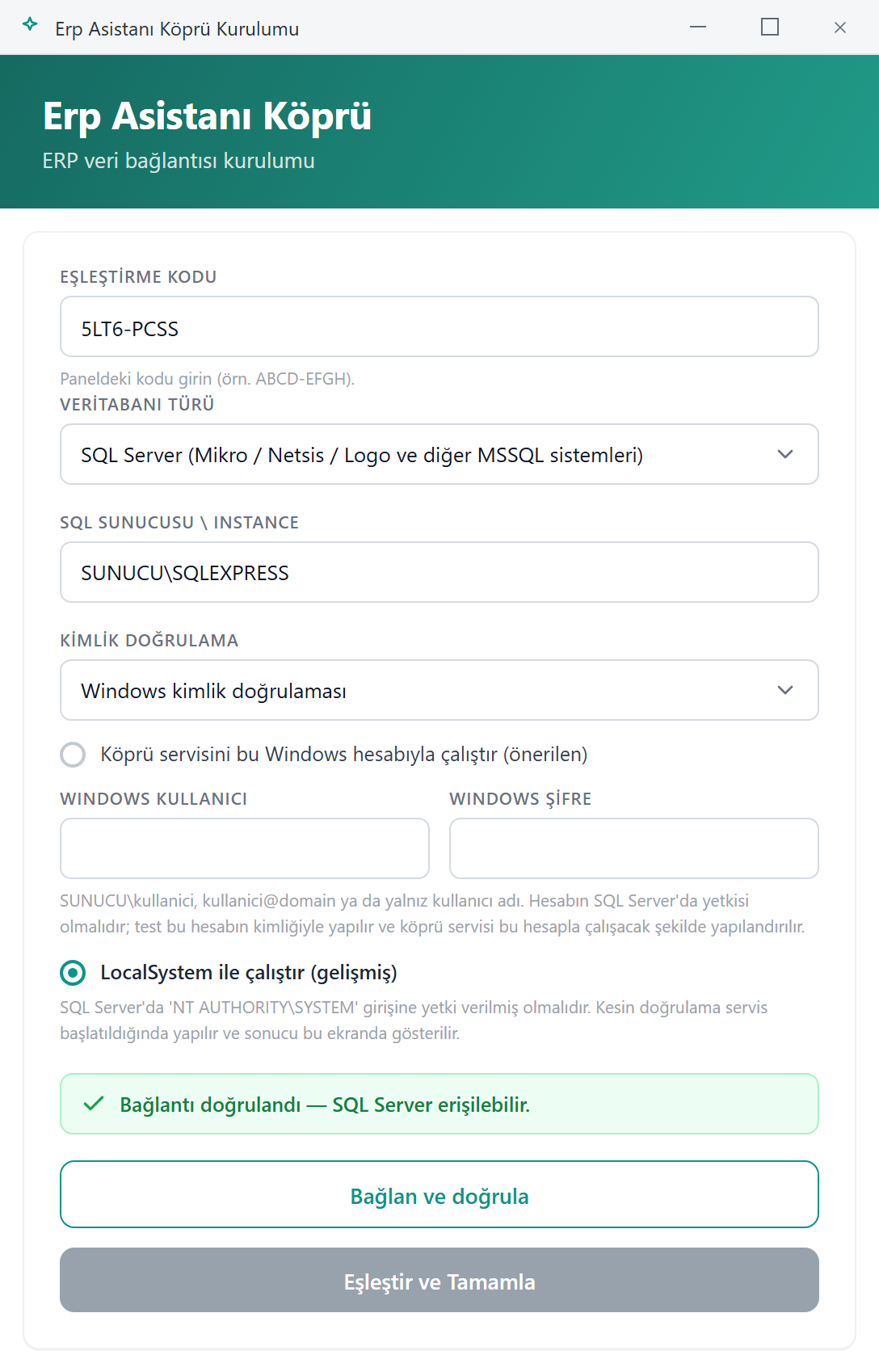
Artık bağlantınız çevrimiçidir. Bu köprü; SQL Üretme, ERP Asistanı, Şirket Ajanları ve Uygulama Yap menülerinde seçilebilir olur — bir kez kurar, her yerde kullanırsınız.
Güvenlik
Köprü yalnızca dışarı doğru bağlanır; sunucunuzda hiçbir port açılmaz, gelen bağlantı kabul edilmez. Veritabanı kullanıcı adı ve şifreniz yalnız sizin sunucunuzda, şifreli saklanır ve Erp Asistanı sunucularına gönderilmez. Köprü, servis olarak arka planda çalışır ve sunucu yeniden başladığında kendiliğinden ayağa kalkar.
Sık sorulanlar
Köprü için port açmam gerekir mi? Hayır. Köprü yalnızca dışarı doğru bağlanır; güvenlik duvarınızda gelen bağlantı için port açmanız gerekmez.
Eşleştirme kodunu nereden alırım? Panelde Entegrasyonlarım → Bağlantı Ekle → Erp Asistanı Köprü akışında, bağlantıyı oluşturduğunuzda kod ekranda görünür (tek kullanımlık ve kısa süre geçerlidir). Süre dolarsa "Kodu yenile" ile yeni kod alırsınız.
Hangi veritabanlarına bağlanır? SQL Server (Mikro, Netsis, Logo ve diğer MSSQL sistemleri) ve MySQL (kendi özel veritabanınız). Tek köprüyle birden çok veritabanı tanımlayabilirsiniz.
Windows kimlik doğrulaması mı, SQL kullanıcısı mı? İkisi de olur. Windows kimlik doğrulamasında köprü servisini yetkili bir Windows hesabıyla ya da LocalSystem ile çalıştırırsınız; SQL kimlik doğrulamasında kullanıcı adı/şifre girersiniz.
Şifremi değiştirdim, ne yapmalıyım? Windows hesabıyla çalışan bir serviste hesap şifresi değişirse köprü ekranından güncellemeniz gerekir. SQL kullanıcısı kullanıyorsanız yeni şifreyi köprüde güncelleyip yeniden doğrularsınız.
Veritabanını nerede seçiyorum? Bağlantı doğrulandıktan sonra kullanacağınız veritabanını panelde (ERP Asistanı, Şirket Ajanları ve Uygulama Yap ekranlarında) seçersiniz; köprü ekranı yalnızca bağlantıyı doğrular.
Köprü bağlandı; artık ERP verinize güvenle, port açmadan erişiyorsunuz.
Mikro'da SQL ve raporu konuşarak alın
Türkçe sorunuzu yazın, şemanıza uygun çalışan SQL'i ya da hazır uygulamanızı saniyeler içinde alın. Kredi kartı gerekmez.

